(2023年8月)
前回の続き。
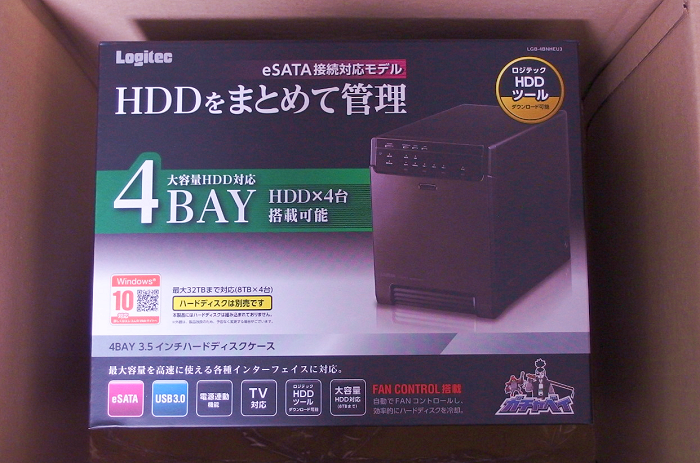
前回:[Logitec] LGB-4BNHEU3/LHR-4BNHEU3を入手 [4ベイHDDケース]
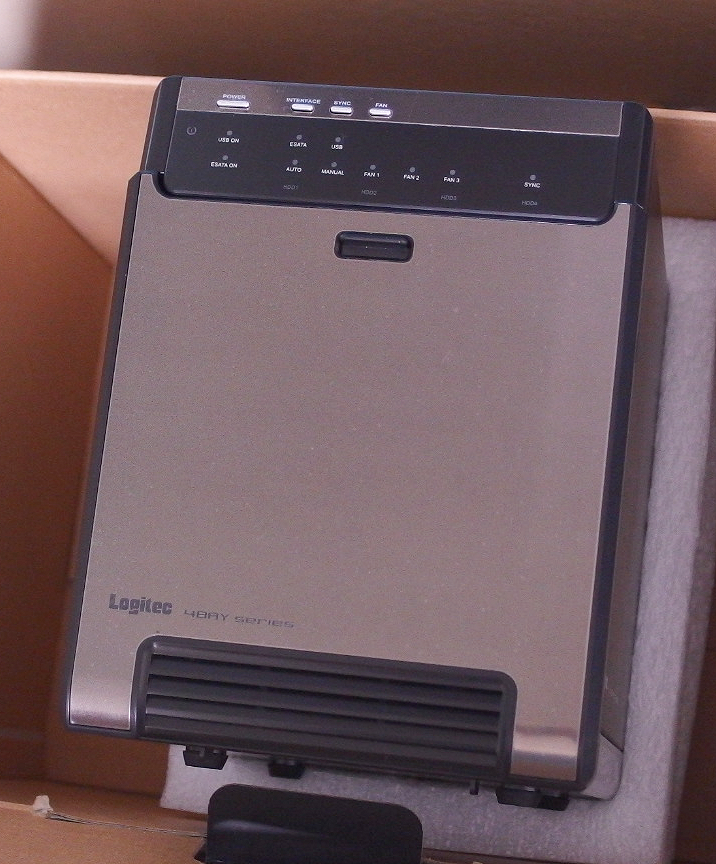
↑前面
なお、頭3文字が違(チャ)うLHR-4BNHEU3はロジテック直販モデルだが、中身は同ヂ。
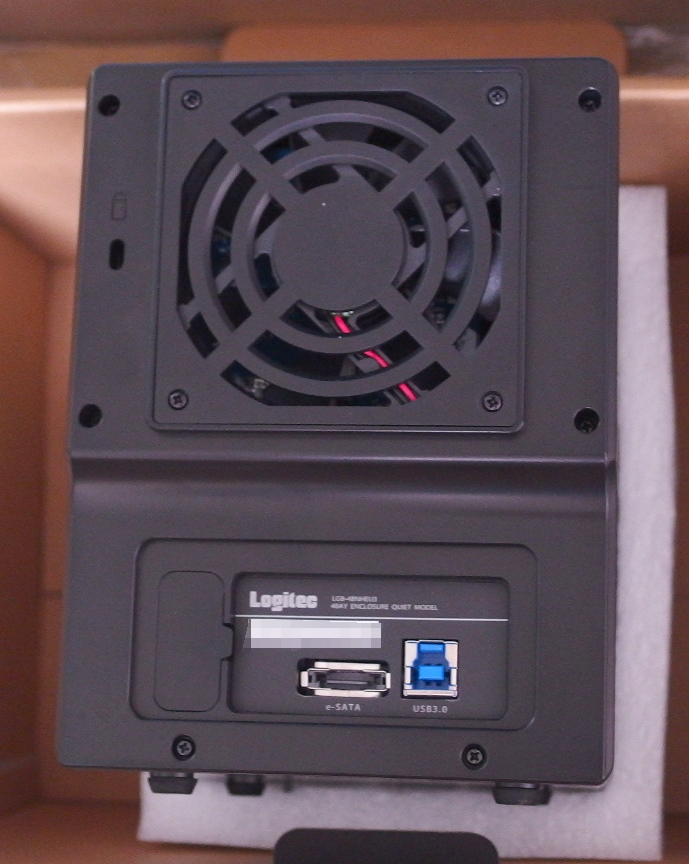
↑背面
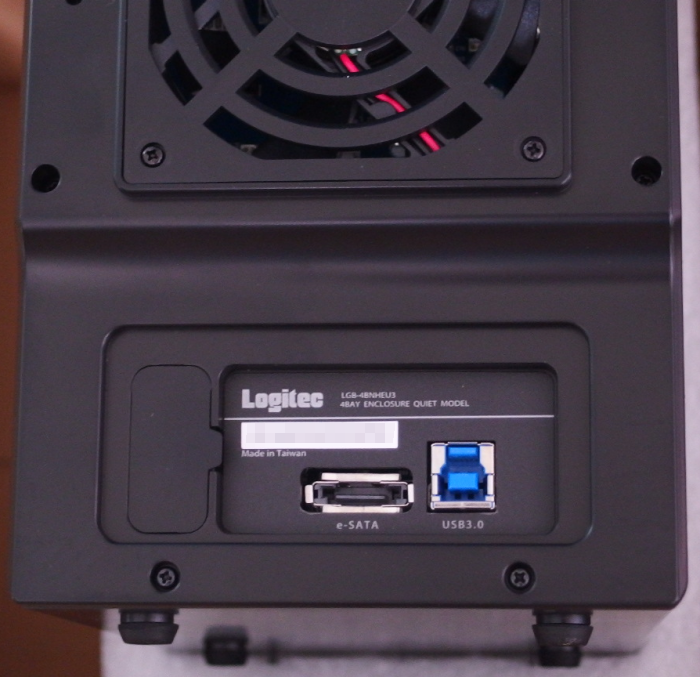
↑端子
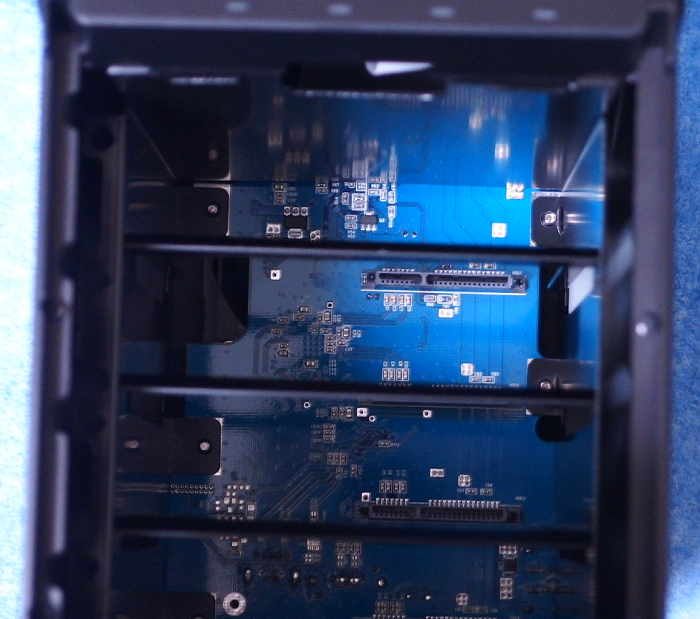
↑内部
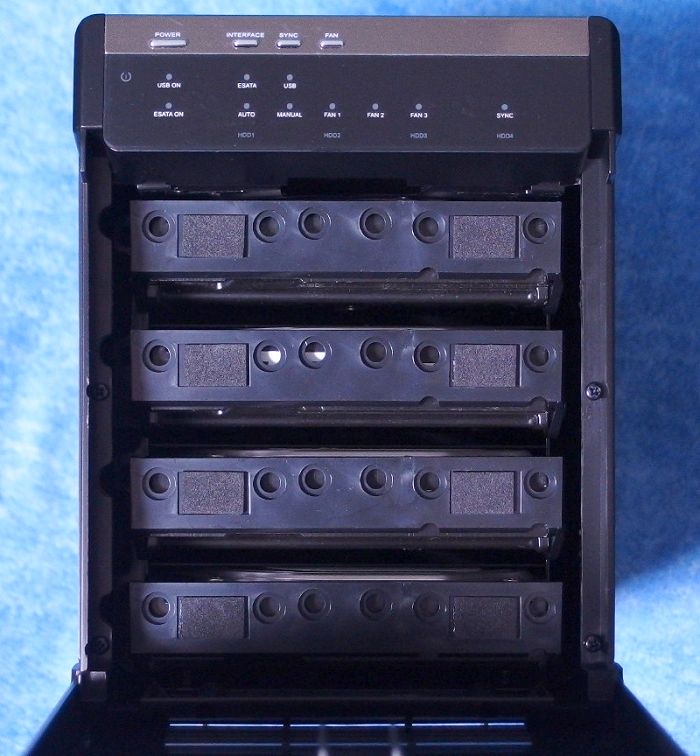
↑ディスク挿入後
このディスク挿入後、金属板で前から押さえて完了。
以後、親機/子機と記す。
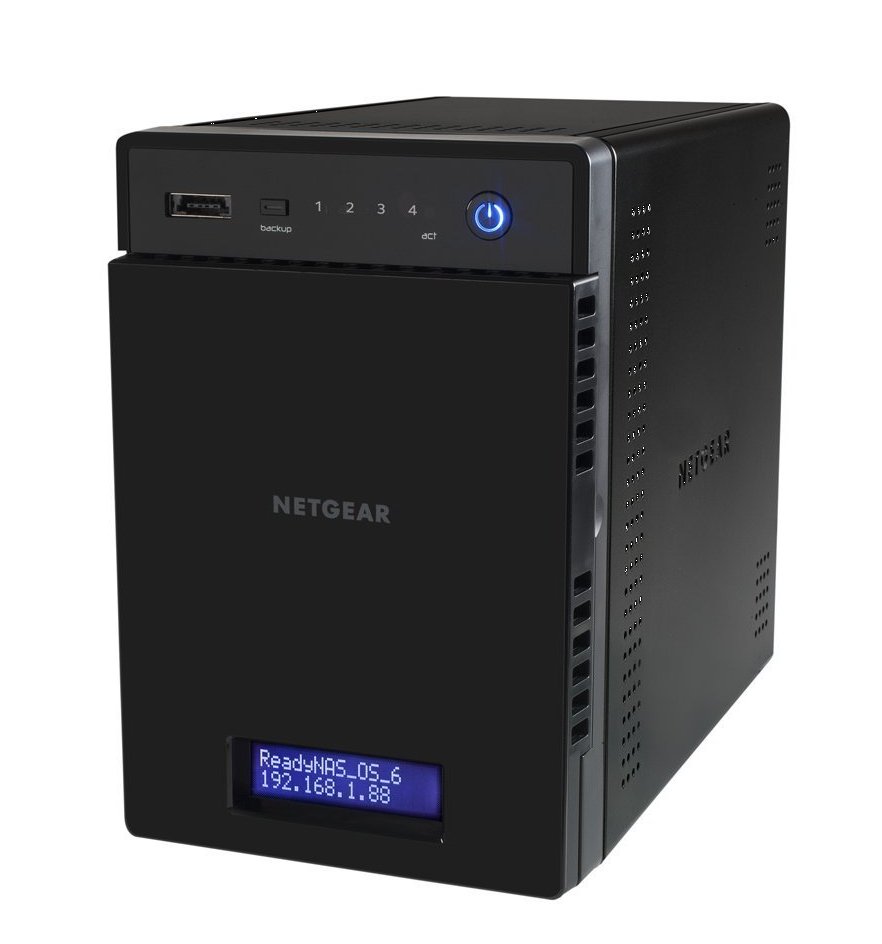
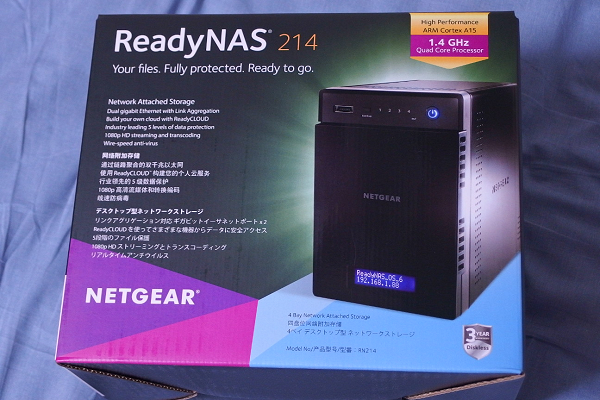
・親機:ReadyNAS214(RN214)
・子機:LGB-4BNHEU3
子機へのHDD(ハードディスク)の内蔵はカンタンで、ディスクにコの字型のプラスチックを1ツ、ネジ2個で付けるだけ。
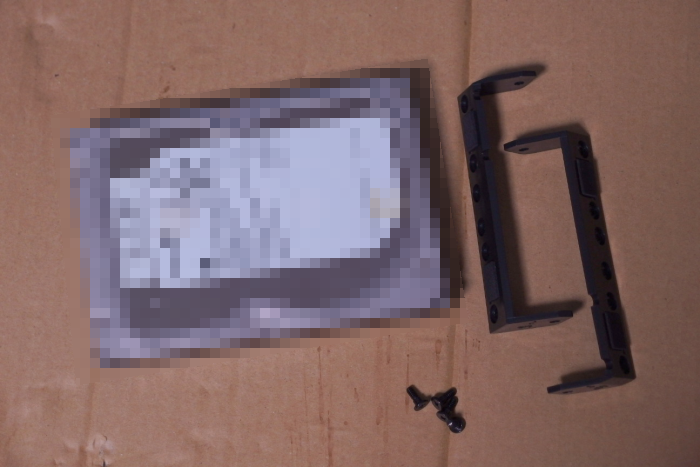
そのための粗末(ソマトゥ)なドライバーが付属している。
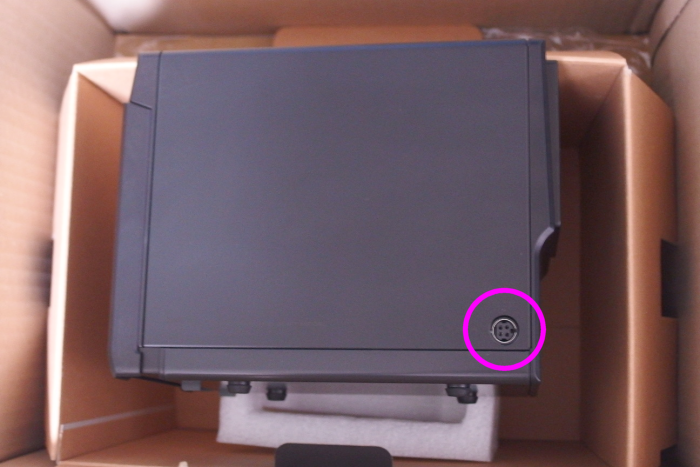
電源ケーブルの接続口(クティ)が、本体向かって後部右側面とゆぅ、全く意味不明な位置にある!
なンで、向かって左に親機を、並べて右に子機を設置シタレ!
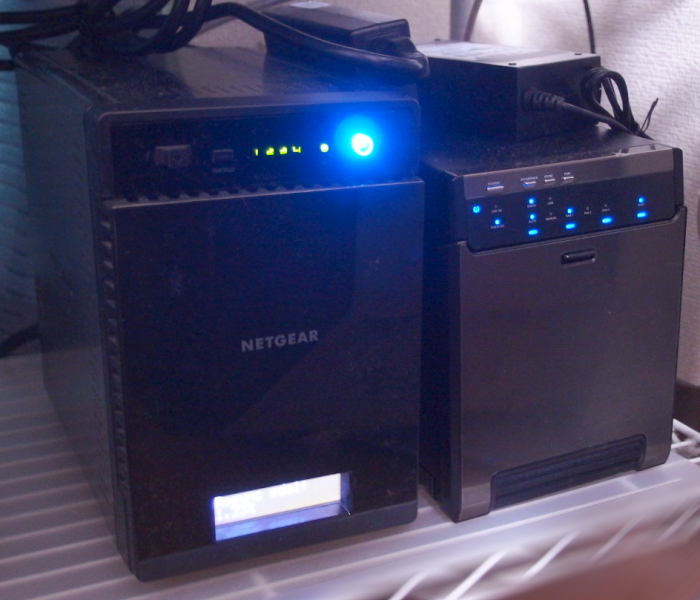
3TB×4台を搭載し、付属のeSATAケーブルで親機と接続し、色々試す。
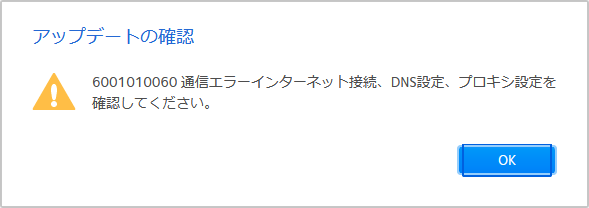
EDA500(EDA500-100AJS)として認識され、普通に動くように見えるが、スグに落ちてしまう。
ヤップァルィ先人同様討ティヅィヌィにかと思われたが、親機のログを見ると、ディスクの温度で電源が落ちていたことが判明。
ディスク:チャンネル中のディスク3(eSATA Port 1)が安全使用温度(60℃)を超えました。
↓
ディスク:チャンネル中のディスク3(eSATA Port 1)が安全使用温度(60℃)を超えたため、システムはシャットダウンします。
室温は30度で、親機のディスクはファン静音でも4台とも55度以内に収まっているので、子機の冷却は問題があるのだろう。
冷えない割には、子機のファンはうるさい。
ファンの回転数は、AUTOの場合、ディスクの温度で自動的に切り替わり、MANUALでも設定できる。
・弱:44度以下:1200-1800rpm
・中:45-54度:1800-2500rpm
・強:55度以上:2500-3500rpm
「弱」でも親機に比べる、明らかにうるさい。
「中」でも、60度を容易に超えてしまう。
このままでは何もできないため、親機の設定を見ると、「設定>警告」に、以下の項目があった。
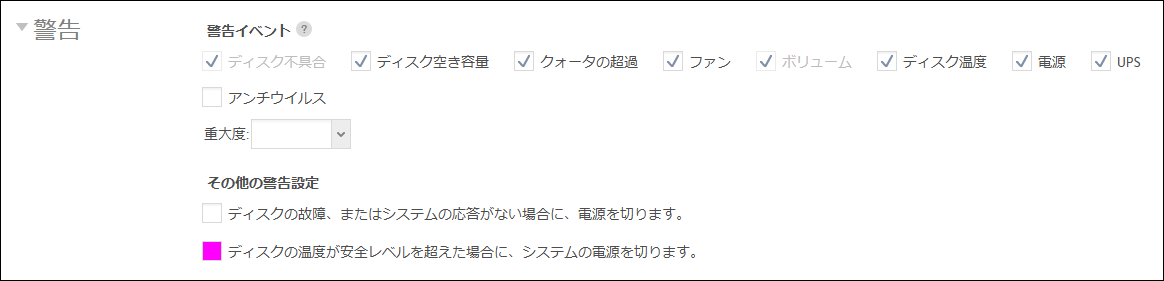
□ ディスクの温度が安全レベルを超えた場合に、システムの電源を切ります。
このチェックを外すことで、60度以上になっても落ちなくなった。
その上で色々と色々と色々と色々と色々と色々と色々と色々と色々と色々と試した結果を記す。
親機/子機を跨がない構成でX-RAIDやFlex-RAIDが組める。
ディスクの温度も取得でき、親機のディスク同様に操作できる。
しかし、子機の再構築中は、管理画面になかなか入れないなど、処理能力が足りていない感。
−−−−−
・X-RAID:親機が電源オンの状態で、子機を電源オフ→オンした場合、ボリュームに謎の分裂が発生して、その後も復帰不可なので、使用不可。
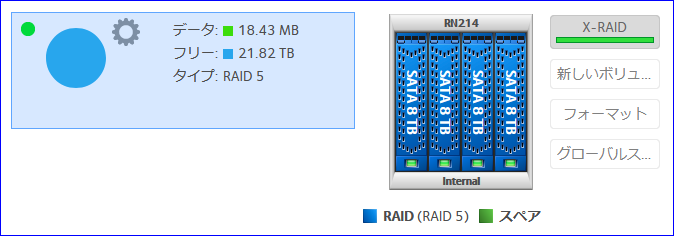
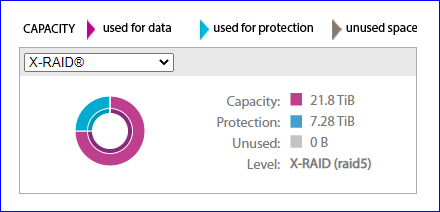
以下のように「logi」でX-RAID(RAID5)を組むと、
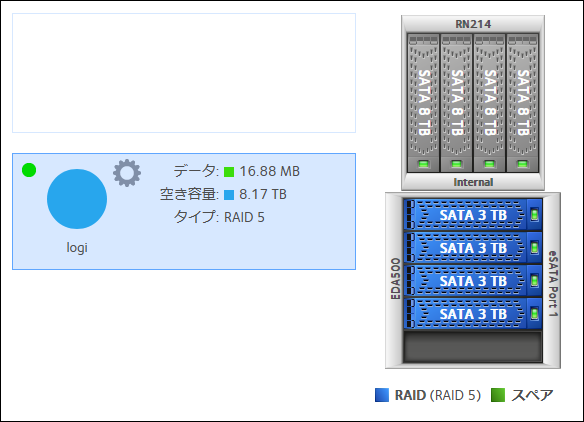
子機の電源オフ→オンでボリュームに謎の分裂が発生!
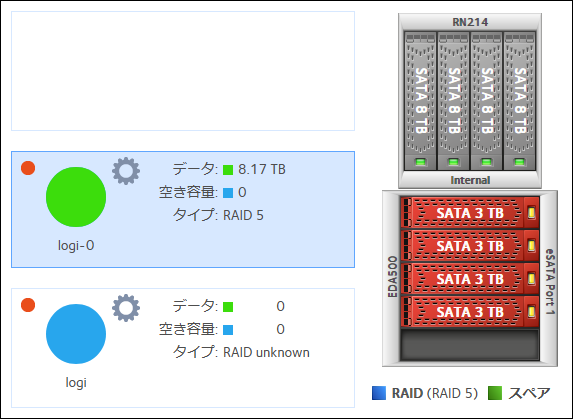
この分裂は復帰不可。
−−−−−
・Flex-RAID(JBOD):親機が電源オンの状態で、子機を電源オフ→オンした場合、ボリュームに謎の分裂が発生するものの、子機の再起動で復帰可能。
以下のように、Flex-RAID(JBOD)で「logi-01,logi-02,logi-03,logi-04」を作成すると、
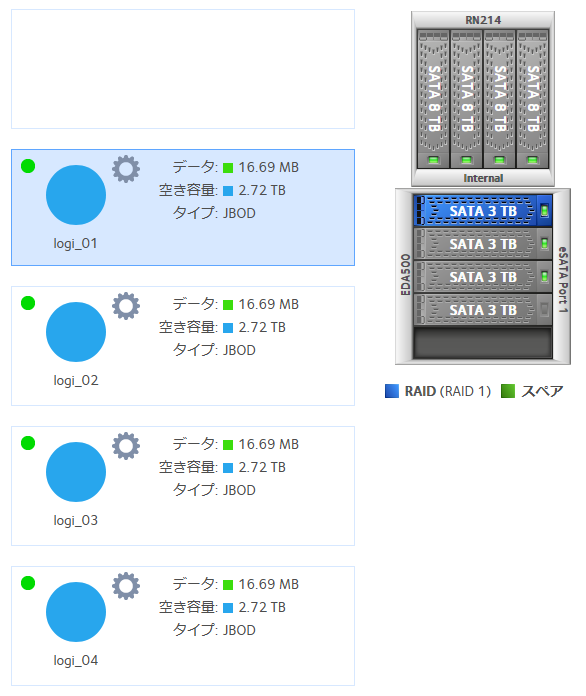
子機の電源オフ→オンでボリュームに謎の分裂が発生!
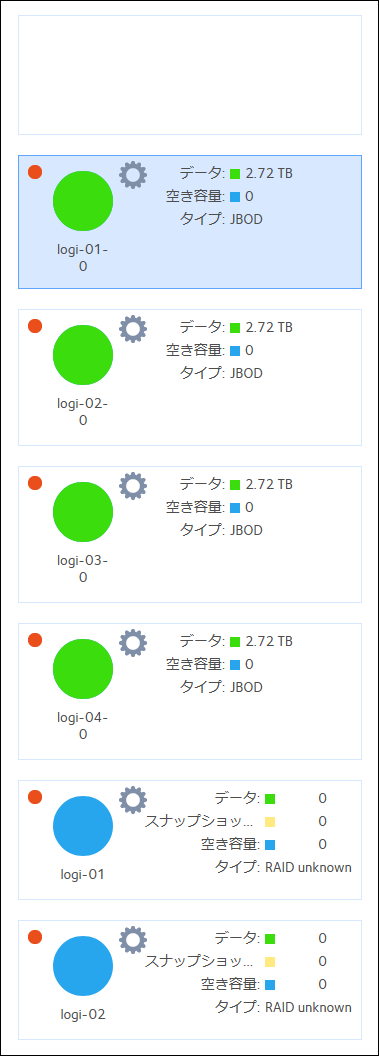
子機の再起動で、この分裂は元に戻る(データも保全)が、あまり/甘利にも怖杉流!
ディスクを取り外し、Win機に接続してもボリュームを認識できないので、親機本体が死亡した場合、データは救えない。
Win機で初期化したものでないと認識せず、フォーマットも不可で何もできない。
先人(2段目以降認識不可)とは異なり、4台とも認識される。
ディスクの温度が取得できない。
X-RAIDやFlex-RAIDは組めない。
Win機でフォーマットしたディスクを入れるとそのまま読め、Win機に戻しても読めるので、子機本体が死亡した場合にもデータが救える。
子機の電源を途中で切っても、子機の電源を入れると、親機で再び認識できる。
要は以下ッてコト!
・eSATA接続:危険杉流ンで使用不可!
・USB接続:RAIDは組めナゐンで耐障害性は皆無だが、電源オン/オフの惡影響はなく、その点は安心。
子機の電源がウシナワレタ場合の処理が、EDA500とは異なるのだろう。
この点さえクリアできれば、LGB-4BNHEU3はEDA500の代わりとなるのだろうが、ハード的なモノであるサカゐ/堺、クリアは不可能なのかはシラン(SILANE)。
てコトで、USB接続で使うしかない。
USB接続であっても、RN214に接続さえできればアクセスできるので、使い勝手は悪くない。
USBケーブルを抜いてパソコン毎にツナギ変ゑル必要はない。
ただ、RAIDが組めヅ耐障害性は皆無、加ゑて、スナップショットも取れないので、操作ミスに注意。
(RAIDが組めナゐンで)空き容量が確保できることから、動画などのサイズの大きなデータの保存や、親機内のデータのバックアップ先に指定するなどの使用方法?
但し、暗号化しておかないと、他のマシンで容易に読まれるので注意。
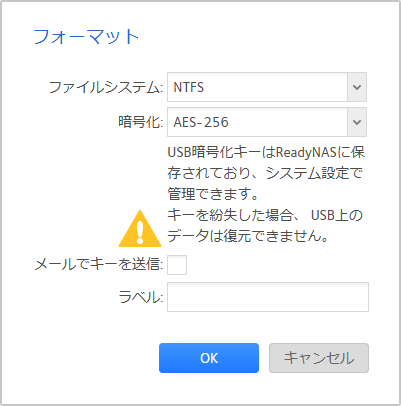
暗号化には、親機によるフォーマットが必要で、キーを失うとデータを失う。
Win機では「RAW」となり、データを読むことができないが、キーがあっても、データを読むには親機が必要?
ファン音がうるさく、冷ゑヅ、フォデ温度監視もできヅ、サルァにはRAIDも組めナゐンで、熱によるHDDの故障により、データをロストしチマウ危険が高ゐと推測される。
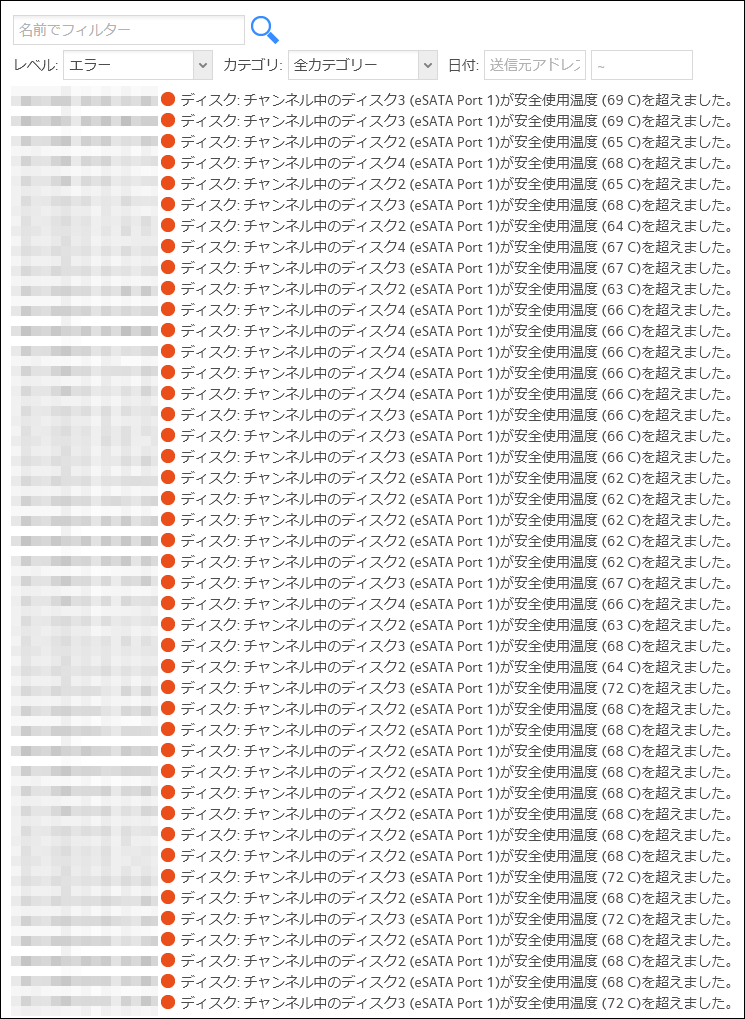
HDDの限界温度は60度との未確認情報だが、72度てwwwwwwwwww
ファンを静音品に交換し、MANUALで「強」にしておくと多少はマシになるだろうが、ファン交換が可能かどうか、また、「強」で冷ゑるンかはシラン(SILANE)。
台湾製(MADE IN TAIWAN)。
LGB-4BNHEUのINTERFACEボタンを3秒間長押しすると、eSATA接続とUSB接続を切り替えられるので、ケーブルは両方挿していても問題ないが、暴発すると危険なので、使わない方(eSATA)は抜いておくヴェキ/冪。
eSATA接続時はRN214の独自フォーマットになるため、USB接続→eSATA接続に切り替えると、認識できないので、変な操作をしない限り問題ないだろうけど、その逆(eSATA接続→USB接続)も同様。
電源連動スリープ機能は、USB接続時のみ有効で、当方はOFFにシテアル。
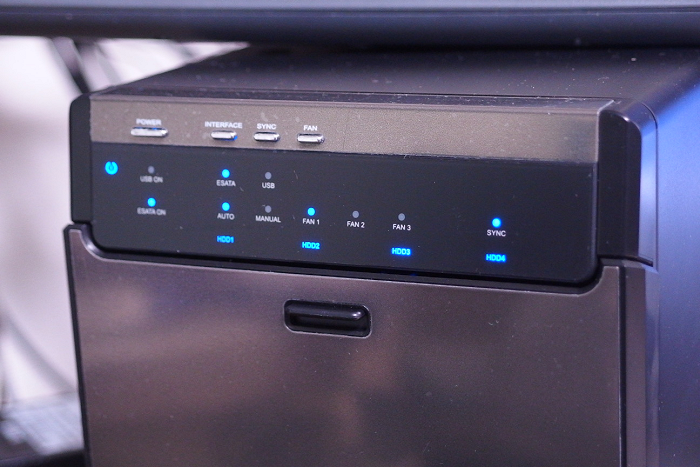
親機も子機も青色LEDだが、子機のソレは暗く、文字も小些杉流ンで、ゴツ接近しないと確認オヨビ操作は無理。
親機-親機、親機-子機、子機-子機間のデータコピーは、管理画面でバックアップとして設定して実行すると、コピー中にパソコンを起動しておく必要がナクナル。
バックアップが行われているというコトは、RN214の緑ランプ点滅や管理画面>バックアップで分かり、完了したらログに表示されるが、肝心の「その間の進捗」が一切不明とゆぅ、このヴァクァ詐加減wwwww
「ディスクの順番を変えるとデータ消失」とゆぅシールが入ッてるが、
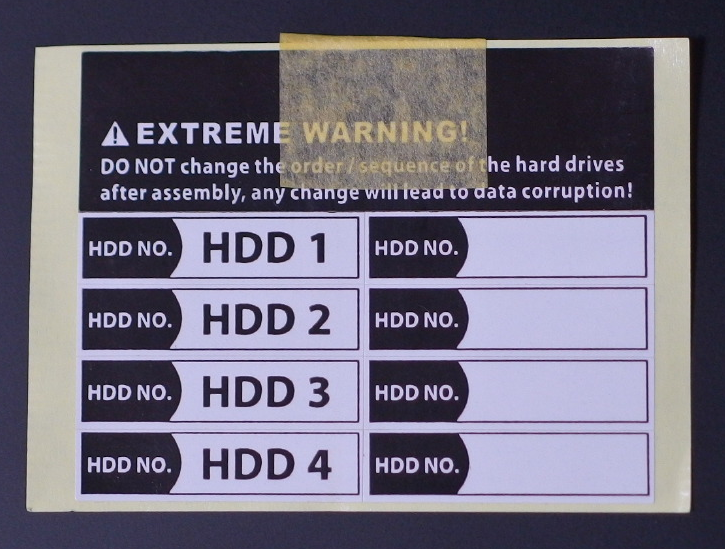
コレはRAIDモデル(LHR-4BRHEU3)だけ?
ソムォ々、LGB-4BNHEU3の保証期間はタッタ6ヶ月なので、スグに壊れるッてコトだろう?
LGB-4BNHEU3がウルサ〜て冷ゑン/飛燕(=熱ゐ)ンは、ファンがチャチなSAYもあるが、空気の通り道の問題もある。
本機は、背面にファンがあり、空気を吸ッてるワケだが、前面の下部にしか空気の取入れ口(クティ)がない。
ケース内部は、ディスク自体が仕切りになッて、風は上下方向は動けンから、最上部のソレは冷ゑるハヅがナゐヤロ?セヤロ?
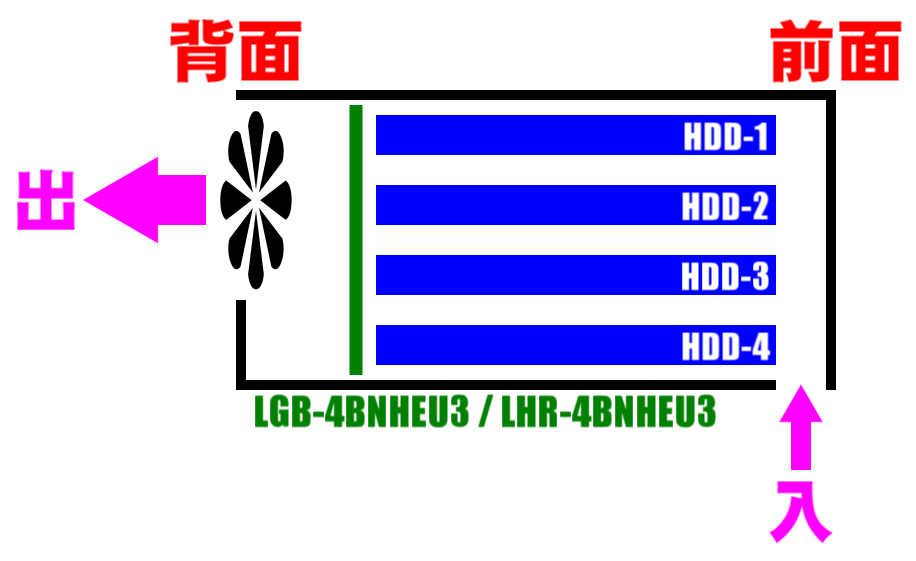
セヤ/瀬谷から、前のフタを開けてると、温度も下がるミタゐ。
だからとユッテ、前のフタを開けッパナシだと、ホコリがドン!ドン!入り、悲惨杉流コトになるだろう!
背面のファン(80×80×20mm)を交換したり、背面ファンを除去し、前面に120mmファンを付けたり、色々改造してる輩諸氏が多数居るンで、検索/健作(73)して調べるとヨカロ〜。
背面ファンを交換する場合、厚さ20mmのは入手困難で、25mmノニなるが、となると、元のネジ(M2.6×25mm)が短ゐンで、固定できなくなるから、30mmとかのネジも必要になる。
振動を抑えるためにゴム平ワッシャなどをカマすなら、さらに長ゐネジが必要ドァ!
更なる追究は以下!読め!ドァヴォ!!
関連:[NETGEAR] RN214とLGB-4BNHEU3の振舞追究 [Logitec]
(「画像」とユ〜ンは内部記録であり公開はしていない)
eSATA接続
↓
RN104で組んでいた4組を入れても、復帰はできなかった。
↓
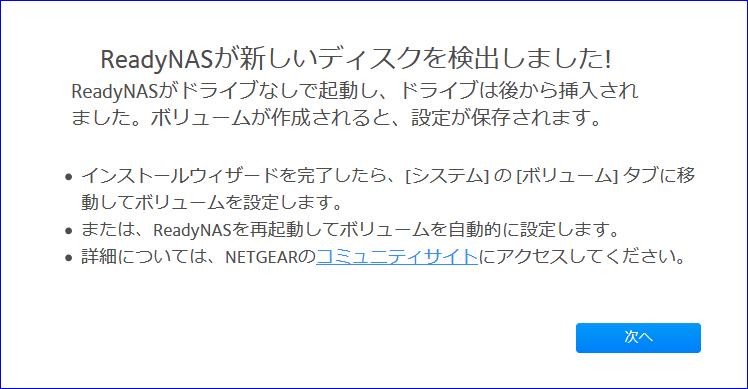
ボリュームを削除すると、勝手に再構築が始まる
↓
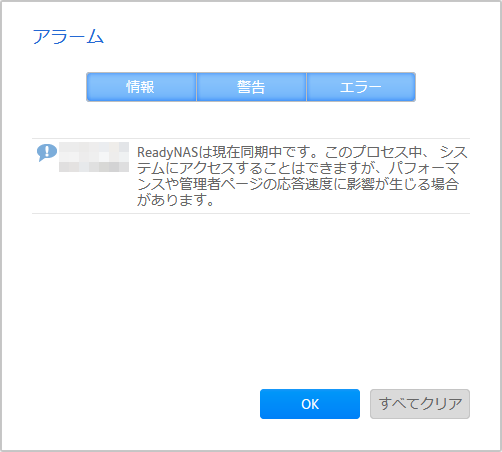
子機の再構築中に親機が勝手に電源オフ(子機は通電)
↓
親機を再起動→ブート途中で止まる(54%)
プログレスバーの途中が点滅、電源ボタン点滅
↓
子機の電源をオフにしたらブートが進行した
↓
子機の電源をオンにしたら、親機がまた切れた
↓
子機をオフの状態で親機の電源を入れる
↓
親機はスムーズに起動、管理画面でも問題なし
↓
子機の電源を入れる
↓
子機が認識される
↓
しかし表示が変 画像015
↓
eda1-0とeda1に分かれている
eda1をDESTROYしたところで親機ダウン
↓
子機を切って親機を入れる
↓
親機はスムーズに起動、管理画面でも問題なし
↓
子機が認識される
↓
eda1-0をDESTROY
↓
消えた 画像016
↓
eda1が勝手に再構築される
↓
Flex-RAIDへ
↓
受け付けない
↓
60℃超え通知 室温30℃ 画像017
↓
親機ダウン
↓
子機のファンをAUTOにして再試行
↓
やはり子機がオンだと親機が起動しない
↓
子機を切ると進む
↓
親起動後に子機をオン
↓
子機認識
↓
また2ツに分かれている事案
↓
両方DESTROY
↓
eda1-0が消えない
↓
また温度警告
↓
親機ダウン
↓
子機アツ!アツ!
↓
子機をディスク1だけにする
↓
子機オフ状態で親機オン
↓
子機オン
↓
子機認識
↓
eda1-0をDESTROY
↓
画像018
↓
ディスク1を選択すると、拡張、パリティ追加、グループの追加が出るがクリックできない。
↓
ディスク1を選択して
↓
X-RAIDに切り替え
↓
異常な動きはない
↓
1台だけなのでJBODとなる 画像019
↓
これを破棄(DESTROY)
↓
ボリュームにエラーが 画像020/画像021
↓
この状態で親機を再起動(子機はオンのまま)
↓
起動するか?
↓
51%で止まる
↓
起動した
↓
eda1をDESTROY
↓
ボリュームにエラーが...
↓
ディスク2を挿す
↓
認識せず
↓
子機をOFF
↓
非アクティブに変更されました 画像022
↓
eda1をDESTROY
↓
2台挿しで子機ON
↓
1台しか認識されない 画像023
↓
Flex-RAIDへ
↓
エラー 画像024
↓
ディスクを2台入れて電源オン
↓
親機オン
↓
親機起動、子機(2台)認識
↓
1台目を選択して新しいボリューム(JBOD,保護不要) 画像025
↓
2台目を選択して新しいボリューム(JBOD,保護不要)
↓
2ツのボリュームができた 画像026
↓
動作に異常なし
↓
3/4台目も入れて起動 画像028
↓
3/4台目でミラーを組んでみる 画像029
↓
再構築中 画像030
↓
子機の全てを破棄(DESTROY)し 画像031
↓
4台を選択 画像032
↓
「新しいボリューム」で「RAID5」を選択 画像033 画像034
↓
再構築中 画像035
↓
再構築中の温度(室温30℃) 画像036
ファン速度はAUTO
↓
共有を作成したところ、管理画面から出された
↓
更新で復帰
↓
フォルダーの操作に失敗 画像037
(ボリューム名と同じ共有名は不可?)
↓
再構築中の温度(室温30℃) 画像038
ファン速度はLOW(1200-1800rpm)
↓
親機ダウン!
↓
(電源連動スリープ機能をオフにしてもダメ)
↓
熱が原因と判明! 画像039
ログ:安全使用温度(60℃)を超えたため、システムはシャットダウンします。
↓
ファン速度がAUTOだと、室温30℃では、再構築中は50℃後半となり、頻繁に落ちてしまう。
↓
調べたら、「設定>警告」に、以下の項目があった! 画像040
□ ディスクの温度が安全レベルを超えた場合に、システムの電源を切ります。
このチェックを外すことで60℃以上になっても落ちなくなった 画像041 画像042
60℃を70℃に変更するようなことは、SSHを有効にして入れば可能なのか?
↓
再構築開始
↓
再構築の負荷が高杉流のか、管理画面になかなか行けなかったり、砂時計で反応セヅとか。
↓
再構築完了
↓
再構築完了後は、管理画面の緩慢さはなくなった
Flex-RAID(RAID5)からX-RAID(同)への切り替えは、データ損失無しで一瞬であった。
逆も同様であった。
↓
ファンの動作音が明らかにうるさい。
小でも親機に比べると明らかにうるさい。
中では67℃にまで達してしまう。
50℃台前半に収まっている親機とは格段の差がある
(ディスクが異なるので比較はできないが)
↓
子機をオンにしたまま、親機を再起動→親機の起動に時間がかかるが、起動完了、子機認識も問題なし。
↓
子機の電源ボタンを長押しして切る→管理画面更新→下記ログ発生
情報(緑)「ボリューム: ボリューム logi の状態は 冗長 から 非アクティブへ変更されました。」
↓
だが、切れたはずの共有にはアクセス可能で、ファイルを読むことも入れるコトもできてしまう
↓
だが、しばらくしてからファイルを送るとすると「このディスクは書き込み禁止になっています」となる 画像054
一方、切る前に入れたファイルは読める。
↓
ここで子機をオンにする。
↓
ユニット追加が検出される(更新無し) 画像055
↓
子機共有のファイルは読めるが、「このディスクは書き込み禁止になっています」は継続!
↓
ボリュームに意味不明な表示が発生! 画像056
「ディスクを使用するために使われていないボリュームを削除してください」 画像057
↓
共有からアルハズの共有が消えている
しかし、ファイルにはアクセス可能
↓
子機オンのまま、親機再起動
↓
起動途中(60%)でズット停止
↓
子機オフ
↓
親機起動開始
↓
親機起動後に子機オン
↓
更新無しで子機認識
↓
ボリューム表示異常(X-RAID) 画像058
・logi-0 RAID5 8.17TB
・logi unknown 容量ゼロ
↓
logiをFlex化→ボリュームにエラーがみつかりました 画像059
↓
logi-01をFlex化→ボリュームにエラーがみつかりました 画像060
↓
logiを破棄(DESTROY)→クルクル→削除完了
↓
logi-01をFlex化→ボリュームにエラーがみつかりました→だが→緑(X-RAID)は消えた
↓
4ディスクを選択してフォーマット(選択されたフォーマット) 画像061
↓
ディスクを各々JBODでボリューム作成 画像062
・logi-01
・logi-02
・logi-03
・logi-04
画像063
↓
子機オンのまま、親機再起動
↓
親機の起動に時間がかかるが、起動完了。
↓
子機認識も問題なし、4ツのJBODに問題なし、ファイル残存。
↓
子機オフ
↓
更新無しで「非アクティブ」通知
・ボリューム: ボリューム logi-04 の状態は 保護なし から 非アクティブへ変更されました。
・ボリューム: ボリューム logi-03 の状態は 保護なし から 非アクティブへ変更されました。
・ボリューム: ボリューム logi-02 の状態は 保護なし から 非アクティブへ変更されました。
・ボリューム: ボリューム logi-01 の状態は 保護なし から 非アクティブへ変更されました。
↓
子機電源オン
↓
更新なしに認識されるが、ボリュームに意味不明な表示が発生! 画像064
↓
この時点で、Flex-RAIDの最もシンプルなものでもダメなことが確定!
↓
子機オンのまま、親機再起動
↓
親機の起動に時間がかかるが、起動完了。
↓
子機認識も問題なし、4ツのJBODに問題なし、ファイル残存。
(分裂から回復したッてコト)
↓
子機の電源ボタンを長押しして切る→更新無しで下記ログ発生
・ボリューム: ボリューム logi-04 の状態は 保護なし から 非アクティブへ変更されました。
・ボリューム: ボリューム logi-03 の状態は 保護なし から 非アクティブへ変更されました。
・ボリューム: ボリューム logi-02 の状態は 保護なし から 非アクティブへ変更されました。
・ボリューム: ボリューム logi-01 の状態は 保護なし から 非アクティブへ変更されました。
↓
だが、切れたはずの共有にはアクセス可能で、ファイルを読むことも入れるコトもできてしまう。
しばらくすると「このディスクは書き込み禁止になっています」となるが、読むことは可能。
↓
子機電源オン
↓
更新無しに認識も、ボリュームに意味不明な表示が発生!
↓
子機オンのまま、親機再起動
↓
親機の起動に時間がかかるが、起動完了。
↓
子機認識も問題なし、4ツのJBODに問題なし、ファイル残存。
(分裂から回復したッてコト)
↓
logi-03とlogi-04をDESTROY、logi-03-04でFlex-RAIDのRAID1を作成
↓
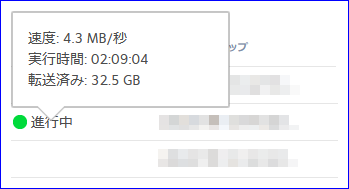
同期開始
↓
両機ともシャットダウンさせる
↓
USB接続に変更
↓
・システム: 外部ストレージが接続されましたがファイルシステムが認識されません。
・システム: 外部ストレージが接続されましたがファイルシステムが認識されません。
↓
子機オフ(親機オンのまま)
↓
Win機でデータを入れたHDDと未割当を接続
↓
更新無しに「外部ストレージが接続されました」
未割当は認識されず
↓
子機オフ(親機オンのまま)
↓
未割当をWin機でフォーマットしデータを入れ、ディスク2に再接続
↓
子機オン
↓
2台とも認識される
・システム: 外部ストレージが接続されました。
・システム: 外部ストレージが接続されました。
↓
子機オンのまま親機再起動
↓
子機2ドライブ認識問題なし、ファイルも読める
関連:ReadyNAS 104(RN10400)/214(RN214)の関連記事
関連:[NETGEAR] iSCSIを設定し、Windowsのディスクとして使う方法 [LUN]
関連:[NETGEAR] ReadyNAS104とApache,PHP,MySQL,phpMyAdmin,WordPress [ファイルサーバー]
[PR] au PAY / au WALLET カード 情報
前回の続き。
前回:[Logitec] LGB-4BNHEU3/LHR-4BNHEU3を入手 [4ベイHDDケース]
↑前面
なお、頭3文字が違(チャ)うLHR-4BNHEU3はロジテック直販モデルだが、中身は同ヂ。
↑背面
↑端子
↑内部
↑ディスク挿入後
このディスク挿入後、金属板で前から押さえて完了。
以後、親機/子機と記す。
・親機:ReadyNAS214(RN214)
・子機:LGB-4BNHEU3
子機へのHDD(ハードディスク)の内蔵はカンタンで、ディスクにコの字型のプラスチックを1ツ、ネジ2個で付けるだけ。
そのための粗末(ソマトゥ)なドライバーが付属している。
電源ケーブルの接続口(クティ)が、本体向かって後部右側面とゆぅ、全く意味不明な位置にある!
なンで、向かって左に親機を、並べて右に子機を設置シタレ!
3TB×4台を搭載し、付属のeSATAケーブルで親機と接続し、色々試す。
EDA500(EDA500-100AJS)として認識され、普通に動くように見えるが、スグに落ちてしまう。
ヤップァルィ先人同様討ティヅィヌィにかと思われたが、親機のログを見ると、ディスクの温度で電源が落ちていたことが判明。
ディスク:チャンネル中のディスク3(eSATA Port 1)が安全使用温度(60℃)を超えました。
↓
ディスク:チャンネル中のディスク3(eSATA Port 1)が安全使用温度(60℃)を超えたため、システムはシャットダウンします。
室温は30度で、親機のディスクはファン静音でも4台とも55度以内に収まっているので、子機の冷却は問題があるのだろう。
冷えない割には、子機のファンはうるさい。
ファンの回転数は、AUTOの場合、ディスクの温度で自動的に切り替わり、MANUALでも設定できる。
・弱:44度以下:1200-1800rpm
・中:45-54度:1800-2500rpm
・強:55度以上:2500-3500rpm
「弱」でも親機に比べる、明らかにうるさい。
「中」でも、60度を容易に超えてしまう。
このままでは何もできないため、親機の設定を見ると、「設定>警告」に、以下の項目があった。
□ ディスクの温度が安全レベルを超えた場合に、システムの電源を切ります。
このチェックを外すことで、60度以上になっても落ちなくなった。
その上で色々と色々と色々と色々と色々と色々と色々と色々と色々と色々と試した結果を記す。
eSATA接続
親機/子機を跨がない構成でX-RAIDやFlex-RAIDが組める。
ディスクの温度も取得でき、親機のディスク同様に操作できる。
しかし、子機の再構築中は、管理画面になかなか入れないなど、処理能力が足りていない感。
−−−−−
・X-RAID:親機が電源オンの状態で、子機を電源オフ→オンした場合、ボリュームに謎の分裂が発生して、その後も復帰不可なので、使用不可。
以下のように「logi」でX-RAID(RAID5)を組むと、
子機の電源オフ→オンでボリュームに謎の分裂が発生!
この分裂は復帰不可。
−−−−−
・Flex-RAID(JBOD):親機が電源オンの状態で、子機を電源オフ→オンした場合、ボリュームに謎の分裂が発生するものの、子機の再起動で復帰可能。
以下のように、Flex-RAID(JBOD)で「logi-01,logi-02,logi-03,logi-04」を作成すると、
子機の電源オフ→オンでボリュームに謎の分裂が発生!
子機の再起動で、この分裂は元に戻る(データも保全)が、あまり/甘利にも怖杉流!
ディスクを取り外し、Win機に接続してもボリュームを認識できないので、親機本体が死亡した場合、データは救えない。
USB接続
Win機で初期化したものでないと認識せず、フォーマットも不可で何もできない。
先人(2段目以降認識不可)とは異なり、4台とも認識される。
ディスクの温度が取得できない。
X-RAIDやFlex-RAIDは組めない。
Win機でフォーマットしたディスクを入れるとそのまま読め、Win機に戻しても読めるので、子機本体が死亡した場合にもデータが救える。
子機の電源を途中で切っても、子機の電源を入れると、親機で再び認識できる。
ケツ論
要は以下ッてコト!
・eSATA接続:危険杉流ンで使用不可!
・USB接続:RAIDは組めナゐンで耐障害性は皆無だが、電源オン/オフの惡影響はなく、その点は安心。
子機の電源がウシナワレタ場合の処理が、EDA500とは異なるのだろう。
この点さえクリアできれば、LGB-4BNHEU3はEDA500の代わりとなるのだろうが、ハード的なモノであるサカゐ/堺、クリアは不可能なのかはシラン(SILANE)。
今後
てコトで、USB接続で使うしかない。
USB接続であっても、RN214に接続さえできればアクセスできるので、使い勝手は悪くない。
USBケーブルを抜いてパソコン毎にツナギ変ゑル必要はない。
ただ、RAIDが組めヅ耐障害性は皆無、加ゑて、スナップショットも取れないので、操作ミスに注意。
(RAIDが組めナゐンで)空き容量が確保できることから、動画などのサイズの大きなデータの保存や、親機内のデータのバックアップ先に指定するなどの使用方法?
但し、暗号化しておかないと、他のマシンで容易に読まれるので注意。
暗号化には、親機によるフォーマットが必要で、キーを失うとデータを失う。
Win機では「RAW」となり、データを読むことができないが、キーがあっても、データを読むには親機が必要?
ファン音がうるさく、冷ゑヅ、フォデ温度監視もできヅ、サルァにはRAIDも組めナゐンで、熱によるHDDの故障により、データをロストしチマウ危険が高ゐと推測される。
HDDの限界温度は60度との未確認情報だが、72度てwwwwwwwwww
ファンを静音品に交換し、MANUALで「強」にしておくと多少はマシになるだろうが、ファン交換が可能かどうか、また、「強」で冷ゑるンかはシラン(SILANE)。
その他
台湾製(MADE IN TAIWAN)。
LGB-4BNHEUのINTERFACEボタンを3秒間長押しすると、eSATA接続とUSB接続を切り替えられるので、ケーブルは両方挿していても問題ないが、暴発すると危険なので、使わない方(eSATA)は抜いておくヴェキ/冪。
eSATA接続時はRN214の独自フォーマットになるため、USB接続→eSATA接続に切り替えると、認識できないので、変な操作をしない限り問題ないだろうけど、その逆(eSATA接続→USB接続)も同様。
電源連動スリープ機能は、USB接続時のみ有効で、当方はOFFにシテアル。
親機も子機も青色LEDだが、子機のソレは暗く、文字も小些杉流ンで、ゴツ接近しないと確認オヨビ操作は無理。
親機-親機、親機-子機、子機-子機間のデータコピーは、管理画面でバックアップとして設定して実行すると、コピー中にパソコンを起動しておく必要がナクナル。
バックアップが行われているというコトは、RN214の緑ランプ点滅や管理画面>バックアップで分かり、完了したらログに表示されるが、肝心の「その間の進捗」が一切不明とゆぅ、このヴァクァ詐加減wwwww
「ディスクの順番を変えるとデータ消失」とゆぅシールが入ッてるが、
コレはRAIDモデル(LHR-4BRHEU3)だけ?
ソムォ々、LGB-4BNHEU3の保証期間はタッタ6ヶ月なので、スグに壊れるッてコトだろう?
ファン交換
LGB-4BNHEU3がウルサ〜て冷ゑン/飛燕(=熱ゐ)ンは、ファンがチャチなSAYもあるが、空気の通り道の問題もある。
本機は、背面にファンがあり、空気を吸ッてるワケだが、前面の下部にしか空気の取入れ口(クティ)がない。
ケース内部は、ディスク自体が仕切りになッて、風は上下方向は動けンから、最上部のソレは冷ゑるハヅがナゐヤロ?セヤロ?
セヤ/瀬谷から、前のフタを開けてると、温度も下がるミタゐ。
だからとユッテ、前のフタを開けッパナシだと、ホコリがドン!ドン!入り、悲惨杉流コトになるだろう!
背面のファン(80×80×20mm)を交換したり、背面ファンを除去し、前面に120mmファンを付けたり、色々改造してる
背面ファンを交換する場合、厚さ20mmのは入手困難で、25mmノニなるが、となると、元のネジ(M2.6×25mm)が短ゐンで、固定できなくなるから、30mmとかのネジも必要になる。
振動を抑えるためにゴム平ワッシャなどをカマすなら、さらに長ゐネジが必要ドァ!
更なる追究は以下!読め!ドァヴォ!!
関連:[NETGEAR] RN214とLGB-4BNHEU3の振舞追究 [Logitec]
作業ログ
(「画像」とユ〜ンは内部記録であり公開はしていない)
eSATA接続
↓
RN104で組んでいた4組を入れても、復帰はできなかった。
↓
ボリュームを削除すると、勝手に再構築が始まる
↓
子機の再構築中に親機が勝手に電源オフ(子機は通電)
↓
親機を再起動→ブート途中で止まる(54%)
プログレスバーの途中が点滅、電源ボタン点滅
↓
子機の電源をオフにしたらブートが進行した
↓
子機の電源をオンにしたら、親機がまた切れた
↓
子機をオフの状態で親機の電源を入れる
↓
親機はスムーズに起動、管理画面でも問題なし
↓
子機の電源を入れる
↓
子機が認識される
↓
しかし表示が変 画像015
↓
eda1-0とeda1に分かれている
eda1をDESTROYしたところで親機ダウン
↓
子機を切って親機を入れる
↓
親機はスムーズに起動、管理画面でも問題なし
↓
子機が認識される
↓
eda1-0をDESTROY
↓
消えた 画像016
↓
eda1が勝手に再構築される
↓
Flex-RAIDへ
↓
受け付けない
↓
60℃超え通知 室温30℃ 画像017
↓
親機ダウン
↓
子機のファンをAUTOにして再試行
↓
やはり子機がオンだと親機が起動しない
↓
子機を切ると進む
↓
親起動後に子機をオン
↓
子機認識
↓
また2ツに分かれている事案
↓
両方DESTROY
↓
eda1-0が消えない
↓
また温度警告
↓
親機ダウン
↓
子機アツ!アツ!
↓
子機をディスク1だけにする
↓
子機オフ状態で親機オン
↓
子機オン
↓
子機認識
↓
eda1-0をDESTROY
↓
画像018
↓
ディスク1を選択すると、拡張、パリティ追加、グループの追加が出るがクリックできない。
↓
ディスク1を選択して
↓
X-RAIDに切り替え
↓
異常な動きはない
↓
1台だけなのでJBODとなる 画像019
↓
これを破棄(DESTROY)
↓
ボリュームにエラーが 画像020/画像021
↓
この状態で親機を再起動(子機はオンのまま)
↓
起動するか?
↓
51%で止まる
↓
起動した
↓
eda1をDESTROY
↓
ボリュームにエラーが...
↓
ディスク2を挿す
↓
認識せず
↓
子機をOFF
↓
非アクティブに変更されました 画像022
↓
eda1をDESTROY
↓
2台挿しで子機ON
↓
1台しか認識されない 画像023
↓
Flex-RAIDへ
↓
エラー 画像024
↓
ディスクを2台入れて電源オン
↓
親機オン
↓
親機起動、子機(2台)認識
↓
1台目を選択して新しいボリューム(JBOD,保護不要) 画像025
↓
2台目を選択して新しいボリューム(JBOD,保護不要)
↓
2ツのボリュームができた 画像026
↓
動作に異常なし
↓
3/4台目も入れて起動 画像028
↓
3/4台目でミラーを組んでみる 画像029
↓
再構築中 画像030
↓
子機の全てを破棄(DESTROY)し 画像031
↓
4台を選択 画像032
↓
「新しいボリューム」で「RAID5」を選択 画像033 画像034
↓
再構築中 画像035
↓
再構築中の温度(室温30℃) 画像036
ファン速度はAUTO
↓
共有を作成したところ、管理画面から出された
↓
更新で復帰
↓
フォルダーの操作に失敗 画像037
(ボリューム名と同じ共有名は不可?)
↓
再構築中の温度(室温30℃) 画像038
ファン速度はLOW(1200-1800rpm)
↓
親機ダウン!
↓
(電源連動スリープ機能をオフにしてもダメ)
↓
熱が原因と判明! 画像039
ログ:安全使用温度(60℃)を超えたため、システムはシャットダウンします。
↓
ファン速度がAUTOだと、室温30℃では、再構築中は50℃後半となり、頻繁に落ちてしまう。
↓
調べたら、「設定>警告」に、以下の項目があった! 画像040
□ ディスクの温度が安全レベルを超えた場合に、システムの電源を切ります。
このチェックを外すことで60℃以上になっても落ちなくなった 画像041 画像042
60℃を70℃に変更するようなことは、SSHを有効にして入れば可能なのか?
↓
再構築開始
↓
再構築の負荷が高杉流のか、管理画面になかなか行けなかったり、砂時計で反応セヅとか。
↓
再構築完了
↓
再構築完了後は、管理画面の緩慢さはなくなった
Flex-RAID(RAID5)からX-RAID(同)への切り替えは、データ損失無しで一瞬であった。
逆も同様であった。
↓
ファンの動作音が明らかにうるさい。
小でも親機に比べると明らかにうるさい。
中では67℃にまで達してしまう。
50℃台前半に収まっている親機とは格段の差がある
(ディスクが異なるので比較はできないが)
↓
子機をオンにしたまま、親機を再起動→親機の起動に時間がかかるが、起動完了、子機認識も問題なし。
↓
子機の電源ボタンを長押しして切る→管理画面更新→下記ログ発生
情報(緑)「ボリューム: ボリューム logi の状態は 冗長 から 非アクティブへ変更されました。」
↓
だが、切れたはずの共有にはアクセス可能で、ファイルを読むことも入れるコトもできてしまう
↓
だが、しばらくしてからファイルを送るとすると「このディスクは書き込み禁止になっています」となる 画像054
一方、切る前に入れたファイルは読める。
↓
ここで子機をオンにする。
↓
ユニット追加が検出される(更新無し) 画像055
↓
子機共有のファイルは読めるが、「このディスクは書き込み禁止になっています」は継続!
↓
ボリュームに意味不明な表示が発生! 画像056
「ディスクを使用するために使われていないボリュームを削除してください」 画像057
↓
共有からアルハズの共有が消えている
しかし、ファイルにはアクセス可能
↓
子機オンのまま、親機再起動
↓
起動途中(60%)でズット停止
↓
子機オフ
↓
親機起動開始
↓
親機起動後に子機オン
↓
更新無しで子機認識
↓
ボリューム表示異常(X-RAID) 画像058
・logi-0 RAID5 8.17TB
・logi unknown 容量ゼロ
↓
logiをFlex化→ボリュームにエラーがみつかりました 画像059
↓
logi-01をFlex化→ボリュームにエラーがみつかりました 画像060
↓
logiを破棄(DESTROY)→クルクル→削除完了
↓
logi-01をFlex化→ボリュームにエラーがみつかりました→だが→緑(X-RAID)は消えた
↓
4ディスクを選択してフォーマット(選択されたフォーマット) 画像061
↓
ディスクを各々JBODでボリューム作成 画像062
・logi-01
・logi-02
・logi-03
・logi-04
画像063
↓
子機オンのまま、親機再起動
↓
親機の起動に時間がかかるが、起動完了。
↓
子機認識も問題なし、4ツのJBODに問題なし、ファイル残存。
↓
子機オフ
↓
更新無しで「非アクティブ」通知
・ボリューム: ボリューム logi-04 の状態は 保護なし から 非アクティブへ変更されました。
・ボリューム: ボリューム logi-03 の状態は 保護なし から 非アクティブへ変更されました。
・ボリューム: ボリューム logi-02 の状態は 保護なし から 非アクティブへ変更されました。
・ボリューム: ボリューム logi-01 の状態は 保護なし から 非アクティブへ変更されました。
↓
子機電源オン
↓
更新なしに認識されるが、ボリュームに意味不明な表示が発生! 画像064
↓
この時点で、Flex-RAIDの最もシンプルなものでもダメなことが確定!
↓
子機オンのまま、親機再起動
↓
親機の起動に時間がかかるが、起動完了。
↓
子機認識も問題なし、4ツのJBODに問題なし、ファイル残存。
(分裂から回復したッてコト)
↓
子機の電源ボタンを長押しして切る→更新無しで下記ログ発生
・ボリューム: ボリューム logi-04 の状態は 保護なし から 非アクティブへ変更されました。
・ボリューム: ボリューム logi-03 の状態は 保護なし から 非アクティブへ変更されました。
・ボリューム: ボリューム logi-02 の状態は 保護なし から 非アクティブへ変更されました。
・ボリューム: ボリューム logi-01 の状態は 保護なし から 非アクティブへ変更されました。
↓
だが、切れたはずの共有にはアクセス可能で、ファイルを読むことも入れるコトもできてしまう。
しばらくすると「このディスクは書き込み禁止になっています」となるが、読むことは可能。
↓
子機電源オン
↓
更新無しに認識も、ボリュームに意味不明な表示が発生!
↓
子機オンのまま、親機再起動
↓
親機の起動に時間がかかるが、起動完了。
↓
子機認識も問題なし、4ツのJBODに問題なし、ファイル残存。
(分裂から回復したッてコト)
↓
logi-03とlogi-04をDESTROY、logi-03-04でFlex-RAIDのRAID1を作成
↓
同期開始
↓
両機ともシャットダウンさせる
↓
USB接続に変更
↓
・システム: 外部ストレージが接続されましたがファイルシステムが認識されません。
・システム: 外部ストレージが接続されましたがファイルシステムが認識されません。
↓
子機オフ(親機オンのまま)
↓
Win機でデータを入れたHDDと未割当を接続
↓
更新無しに「外部ストレージが接続されました」
未割当は認識されず
↓
子機オフ(親機オンのまま)
↓
未割当をWin機でフォーマットしデータを入れ、ディスク2に再接続
↓
子機オン
↓
2台とも認識される
・システム: 外部ストレージが接続されました。
・システム: 外部ストレージが接続されました。
↓
子機オンのまま親機再起動
↓
子機2ドライブ認識問題なし、ファイルも読める
関連:ReadyNAS 104(RN10400)/214(RN214)の関連記事
関連:[NETGEAR] iSCSIを設定し、Windowsのディスクとして使う方法 [LUN]
関連:[NETGEAR] ReadyNAS104とApache,PHP,MySQL,phpMyAdmin,WordPress [ファイルサーバー]