ハードディスクメンテナンス

当サイトには広告が含まれています。

タグ:HDD


(2023年8月)

Seagateの2TBハードディスクである、ST2000DL003が、トツぢョ3.86GB/4.1GBになる事案が発生wwwww

何とかinfoでは、型式が「ST_M13FQBL」とナッテテ、容量はタッタの4.1GBwwwww
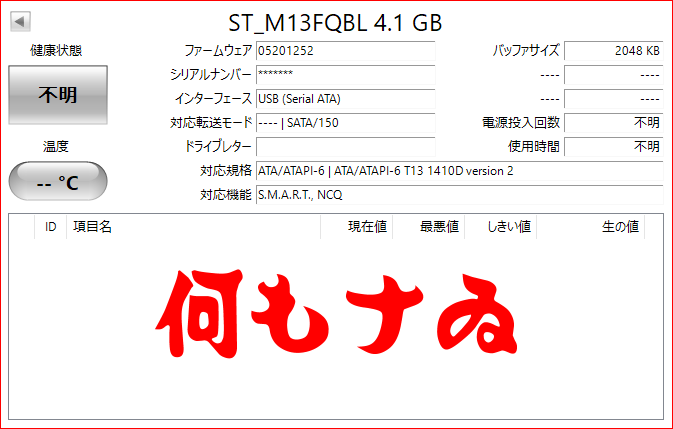
ST_M13FQBL


フォデ、下表のS.M.A.R.T.の値は、何もなく真ッ白wwwww


↑「頭の中が真ッ白になッて」by吉兆

ディスクの管理で見ると、容量は3.86GBとナッテルwwwww

3.86GB


誰(ドァルェ)の仕業?

岸田? ← 翔太郎
安倍? ← ノヴティヨ
菅? ← 田舎者の方
麻生? ← メダルなしで帰国
福田? ← 赳夫!康夫!達夫!
小泉? ← 退次郎

で、この事案、2018年10月にも書いてる!

関連:Seagate製HDDの型式が「ST_M13FQBL」シリアルが「QNR_BFW」となる事案!

誰(ドァルェ)の仕業?

意外と石破!

関連:[Seagate] ST2000DL003(9VT166)の故障とファームウェアロック

関連:ハードディスクのアヤシグェな振舞に難儀している状況が継続している!

関連:ミラーリングの片方にS.M.A.R.T.エラーが発生!(C5,代替処理保留中のセクタ数,C6,回復不可能セクタ数)
[PR] au PAY / au WALLET カード 情報

このエントリーをはてなブックマークに追加 mixiチェック


(2023年8月)

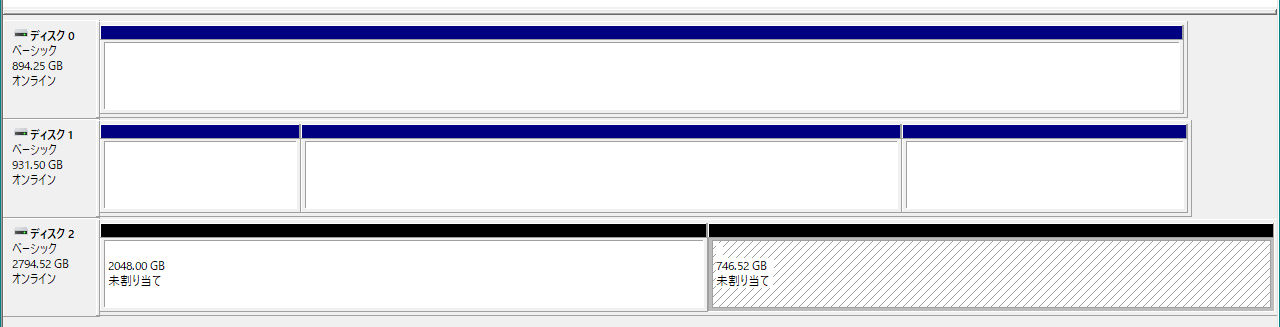
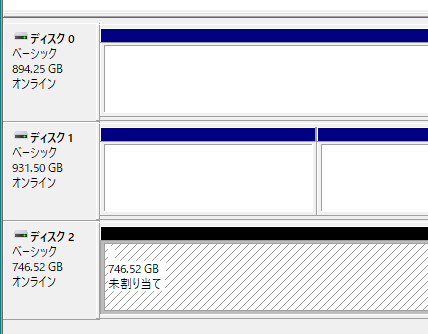
3TBのハードディスク(HDD)をパソコンに接続し、ディスクの管理で見ると、746GBしか認識されてナゐ!

746.52GB


CrystalDiskInfoとかだと、HDDの型式は認識されてるンで、ディスクの認識自体はされてるノニ。

USB2.0時代の古いHDDスタンドとかだと、ソ〜ユ〜コトになるノダ(壹期生)が、同型の別の3TBのHDDだと認識できるとか、結局は驛でチラシを配ッてるだけのオッサン!

で、ソレを、玄立(KURO-DACHI)などの、USB3.0以降のHDDスタンドに挿すと、746GBの前に2048GBが見えるようになる。

2048GB+746.52GB


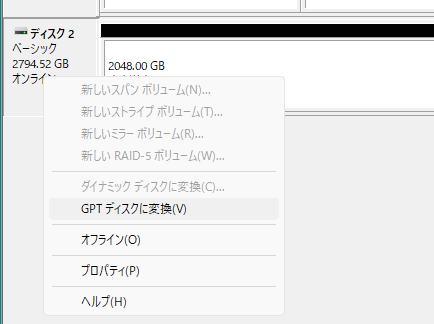
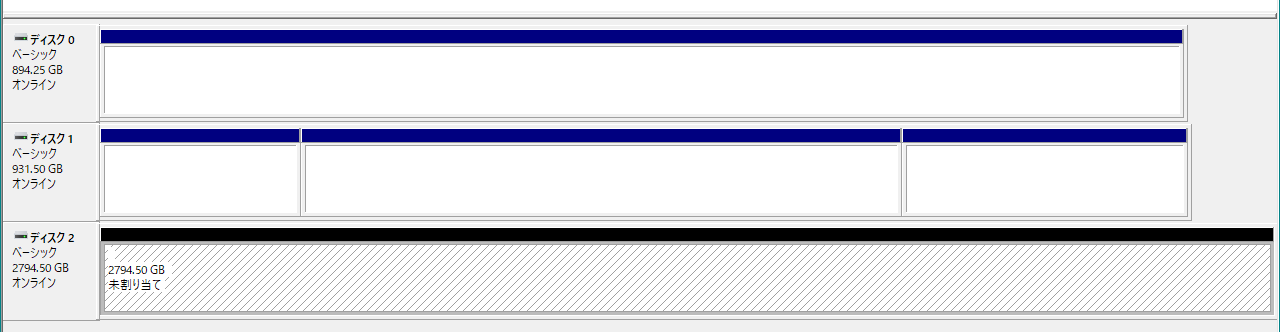
この2TBと746GBは、GPTディスクに変換すると、

GPTディスクに変換


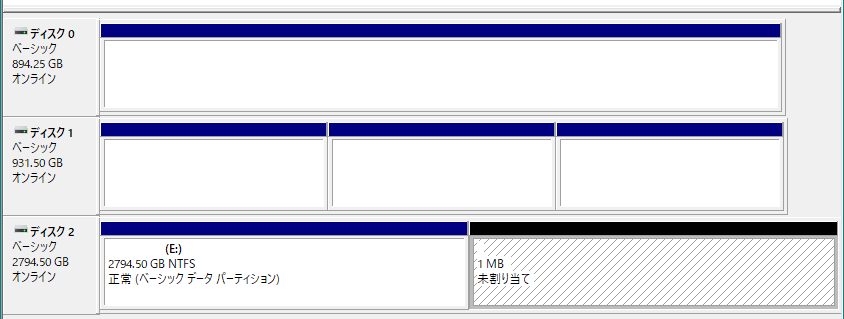
1ツの領域にマトマル。

2794.50GB


# MBRディスクに変換すると、再び2ツに分裂シチマウ。

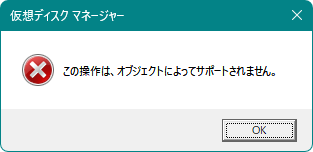
ダイナミックディスクに変換しようとすると、

「この操作は、オブジェクトによってサポートされません。」

と出て拒否サレチマウ。

この操作は、オブジェクトによってサポートされません。


関連:この操作は オブジェクトによってサポートされません

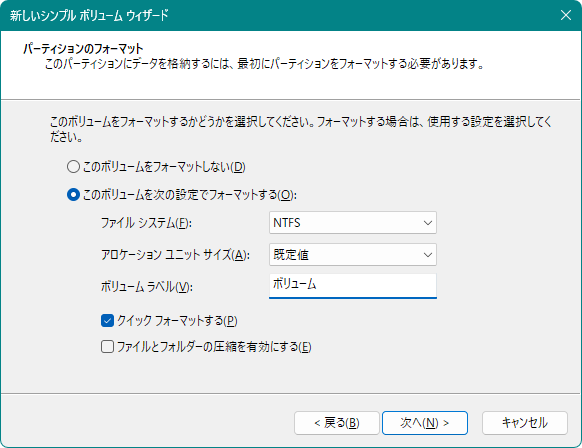
フォデ、統合された2794.50GBの「未割り当て」を右クリックし、新しいシンプルボリュームで領域を確保し、フォーマットすると単一のソレで使えるようになるンだが、

新しいシンプルボリュームウィザード


ケトゥ(末端)に「1MB」とゆぅ微小な謎の残存勢力/●力が発生!

1MB


ディスクの管理>設定>表示スケール>ディスク領域の表示>すべて同じ大きさで表示

にすると、隠れテテモ分かるヅォ!

対数でも認識は可能、線形(リニア)だと小些杉手認識不可!

このケトゥは何邪!ドァヴォ!!

関連:不良のあるハードディスクにあるデータの救出方法

関連:[Seagate] ST8000DM004(8TB) 謎のビープ音 [初期不良]

関連:[Seagate] ST33000650NS グティアグティア [鯖用HDD]
[PR] au PAY / au WALLET カード 情報

このエントリーをはてなブックマークに追加 mixiチェック


(2022年6月)

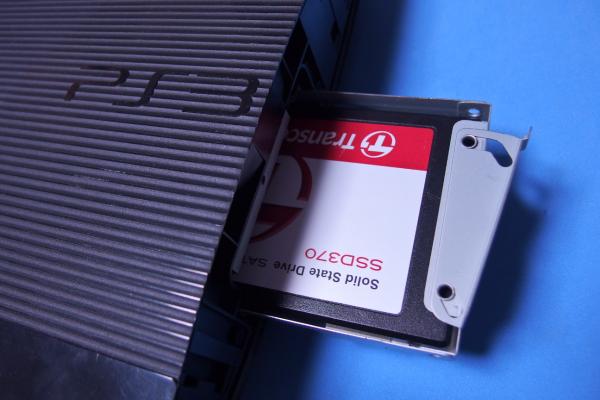
2022年6月にもナッて、PS3(PlayStation3)のハードディスク(HDD)を、SSDに換装シタッタ話!

SSD_PS3

ムァ、PS3、そンなに稼働シてナゐんで、別にセン/賤でもゐ〜ンだが、PS3の起動やダウンロード版ゲームの起動が速くなるのか、ソノあたりが気になるンで。

PS3の型式は「CECH-4200(2013年9月)」で、最終モデル「CECH-4300(2014年8月)」の壹ツ前のン。

HDDの容量は250GBで、HGSTのZ5K500-250 HTS545025A7E380で、厚みは7mm。

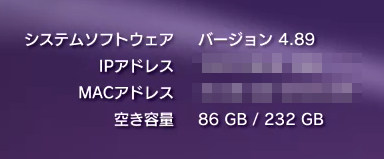
その時点での使用状況は、

空き容量_86GB_232GB_PS3_HDD

であり、容量的には不足ナシなので、用意するSSDも、そのアタリのンにする。

# 最大1.5TBまで

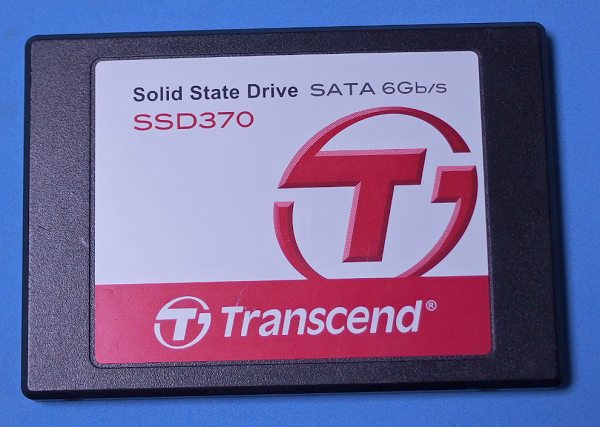
テコトで、用意したSSDは、TranscendのTS256GSSD370(256GB)。

TS256GSSD370

かなり前に購入し、パソコンで使っていたモノだが、調べると、2014年11月に書いた記事がある。

関連:TS256GSSD370(トランセンドの256GBのSSD)の入手と換装 データ移行 レビュー

厚みはHDDと同じ7mmなので、サイズ的には問題ない。

換装自体はカンタンで、PS3本体上面のカバーを外し、ネジを外して引く抜くだけ。

本来は、

1.トロフィーデータのサーバーとの同期
2.バックアップユーティリティー(PS3の機能)を使い、USB機器にデータを退避
3.ディスク換装
4.PS3のアップデートデータ(OSデータ)を入れたUSBメモリーを挿し、システムソフトウェアのインストール
5.バックアップユーティリティーで、USB機器からリストア(復元)を行う

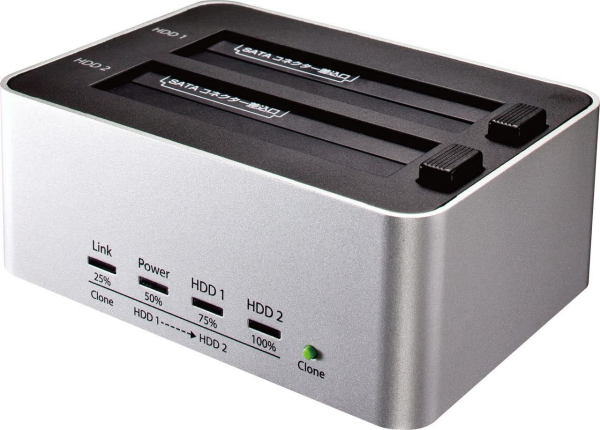
という流れなのだが、面倒杉流ンで、クローン機器であるKURO-DACHI/CLONE/U3(玄立)を使ってみる。

KURO-DACHI(玄立)

玄立ソノモノにツゐてはココでは詳しく書かナゐンで、気になるなら以下の記事を。

関連:[玄立] KURO-DACHI/CLONE/U3(HDDスタンド,USB3.0接続,玄人志向)を入手 ベンチマーク レビュー

これは、OSやフォーマット形式など関係なく、そのムァムァコピーするので、イケると踏ンだ。

元のHDDには変更を加えないので、失敗しても害はない。

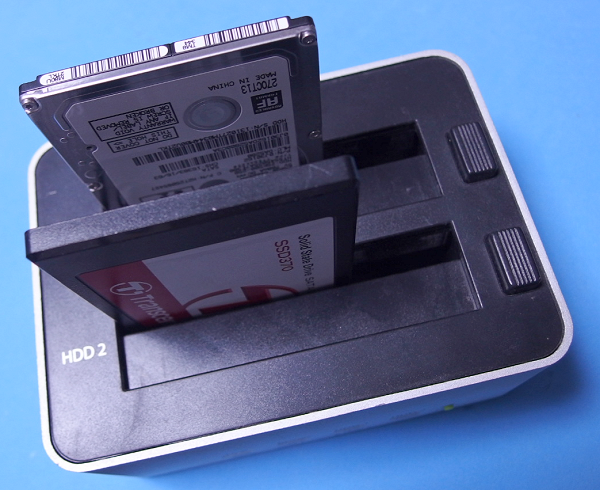
PS3からHDD(250GB)を取り出し、玄立の奥側にHDDを、手前側にSSD(256GB)を挿し、

玄立_PS3

玄立の電源を入れ、前面にある「Clone」ボタンを数秒長押しすると、奥から手前に向けてクローンが始まる。

当然、奥と手前を間違ゑルとデータが消ゑルので要注意!

クローンは当然上書きなので、SSDのデータを予め消しておく必要はない。

また、これも当然だが、クローン先の容量は、クローン元の容量よりも大きい必要がある。

今回は、250GB→256GBなので、ギリOKな感ぢ。

50分くらいで、クローンは終了した。

SSDを取り出し、PS3に格納する。

この時点で、元のHDDには何の手も加わッてなゐンで、クローンに失敗していても問題ない。

PS3の電源を入れ、問題なく起動するコトを確認する。

さて、コレでOKなのだが、250GB→256GBなので、若干ではあるが、容量が無駄になっているハヅだ。

クローン機器は、領域の拡張までは行わナゐからね。

実際に、PS3で調べてみると...

空き容量_86GB_232GB_PS3_HDD
↑HDD時の空き容量:86GB/232GB

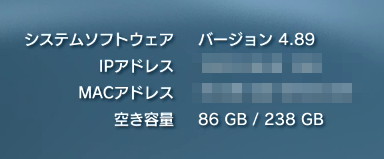
空き容量_86GB_238GB_PS3_SSD
↑SSD時の空き容量:86GB/238GB

250GB→256GBなので、6GB分、分母が増えているが、空き容量(分子)は増えてない。

つまり、6GBが無駄にナッテル。

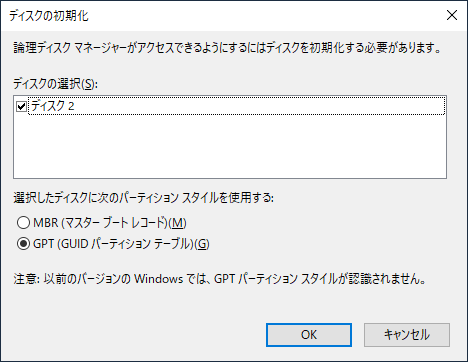
なので、パソコンに接続し、パーティション編集ソフトで拡張を...と思い試したが、ディスクは認識されるモノノ、初期化を求められてシマウ事態!

ディスクの初期化

WindowsXPや、各種クローンソフトでも「未割り当て」となり、拡張はできなかった。

換装後の動画


以下の3/三/惨動画は、全てダウンロード版。


↑PS3のゲーム(USF4)


↑PS2のゲーム(NBC)


↑PS1のゲーム(KOF95)

換装の効果


ゲームデータが内蔵ドライブ(今回はSSD)にインストールされるゲームは、ロードが速くなる。

但し、ゲームによっては、インストールされないものや、一部しかインストールされないものがあり、その場合は効果薄。

# 恐らくチート対策。

ダウンロード版は、当然全てが内蔵ドライブにインストールされるので、効果は高い。

とユッテモ、PS3のSATAは2.0(3Gb/s)なので、SSDの能力を全て使い切るのは不可能。

ダウンロード版のPS1やPS2のゲームのロード時間は、さほど変わらない。

技術的には速くできるのだろうが、ロード時間に依存したゲームがあるなどの理由で、高速化はされていない模様。

静音化については、HDDの音よりも、ファンの音の方が格段に大きいので、変化なし。

「ガッカリだよ!」(厄君)

ムァ、これらの点に付いては、換装前に分かッてたコトなンで、ソレ程ガッカリでもナゐ。

無効化


上述のように拡張ができなゐンで、以下の記述は無効化!

テコトで、PS3からSSDを取り出し、HDDケースに入れ、パソコンにつなぎ、パーティションを確認すると、確かに尻(ケツ)に無駄なスペースがある。

これをパーティション編集ツールで拡張すれば、PS3で無駄なく使える。

拡張後、PS3に戻し、確認したのが以下。

少しではあるが、増えているだろう?

取り出した元のHDDは、何の手も加わっていないので、念のために保管しておく。

SSDが逝けば、再度、このHDDからクローンを作ればよい。

PS5も出て1年半が経とうとしてる今、PS3に注力するコトもないので、今後、容量不足になることはないだろうが、必要になれば、より容量の大きいSSDにクローンすればよい。

容量を増すなら、正規の方法

1.トロフィーデータのサーバーとの同期
2.バックアップユーティリティー(PS3の機能)で、USB機器にデータを退避
3.ディスク換装
4.PS3のアップデートデータ(OSデータ)を入れたUSBメモリーを挿し、システムソフトウェアのインストール
5.バックアップユーティリティーで、USB機器からリストア(復元)を行う

を行う必要がアロ〜。

関連:PS3のHDDを交換する方法 (SONY公式)

システムソフトウェアのインストールの前にフォーマットが行われるので、全領域が使えるハヅだ。

追記:以下、正規の方法でヤッてみた!

関連:PS3のハードディスクを、SSDに換装する方法

公式に換装できるようにシテアルPS3は非常に親切で、物理的にもソフト的にも換装困難なXBOX360は不親切ドコロカ凶惡である。

名寺、話シてる、ハルァ切ッてスィヌェ!!

関連:名寺聡也(なでらさとや)さんって誰?

関連:[玄立] KURO-DACHI/CLONE/U3 と KURO-DACHI/CLONE+ERASE/U3 の比較レビュー
[PR] au PAY / au WALLET カード 情報

このエントリーをはてなブックマークに追加 mixiチェック


実行によりデータが失われる可能性があるので、退避させるなり自己責任で。

必要物


・空のUSBメモリー(500MB程度の小容量でも可)
・Rufus
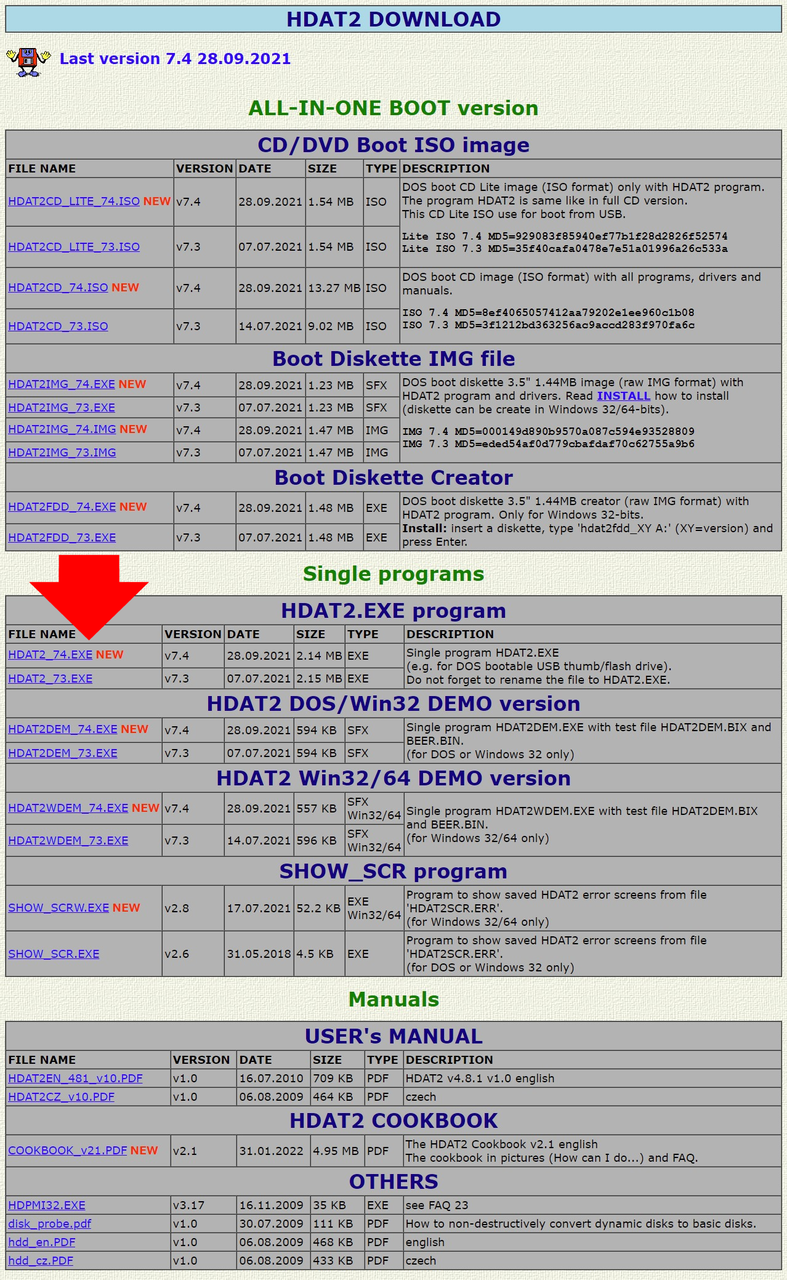
・HDAT2

HDAT2

HDAT2は、Single programs>HDAT2.EXE programにある最新のモノを。

作成


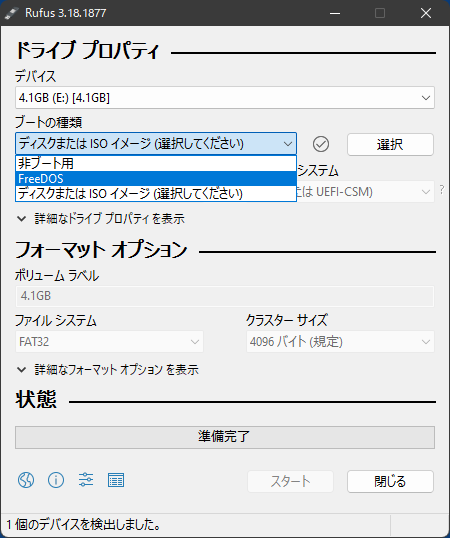
USBメモリーを挿し、Rufusを起動する。

Rufus

・デバイス:挿したUSBメモリー
・ブートの種類:Free DOS
・パーティション構成:MBR
・ターゲットシステム:BIOS(またはUEFI-CSM)
・フォーマットオプション:そのまま

「状態」が「準備完了」で「スタート」をクリック。

ダウンロードしたHDAT2(hdat2_74.exe)を、起動ディスクのルートに入れる。

起動ディスクのルートにあるautoexec.batの最下部に「hdat2_74.exe」を追記して保存。

当然ながら、hdat2_xx.exeはその時点のバージョンによって変わる。

起動


チェック対象のディスクを接続し、チェック対象以外のディスクは外しておく。

作成したUSBメモリーを挿し、BIOS/UEFIで、USBメモリーの起動順位を最上位にする。

再起動すると、HDAT2が起動する。

キーボードを訊いてくるので、日本語キーボード(USE Japanese Keyboard...)を選択。

チェック対象のディスクとUSBメモリーの2点だけが認識されているハヅ。

チェック対象のディスクが認識されていない場合は、BIOS/UEFIで、ドライブモードを「IDE」にして再起動。

操作


(キーボードで操作する)

・エラー検知:ドライブを選択>Device tests menu>Detect bad sectors menu>Detect with VERIFY

・エラー検知と修復:ドライブを選択>Device tests menu>Detect and fix bad sectors menu>Fix with VERIFY/WRITE/VERIFY


↑Colorful SL500 640G

ログが既に存在する場合は、画面最下部で訊かれるので、キーボードの「A」(Append:追記)か「O」(Overwrite:上書き)を押す。

進捗バーの右上に、経過時間(Time)と残り時間(ETA)が表示サレテル。

中止する場合は「Esc」キーを押す。

フリーズしてるように見える場合でも動いている場合があるので、画面右上の時計が進んでいるか確認。

「エラー検知と修復」は、容量の大きいハードディスクの場合、かなり時間が掛かるので、寝る前に実行しておくとゐ〜ンかはシラン(SILANE)。


↑WD15EARS(1.5TB)

v7.4だと、1.5TBのハードディスクの「Fix with VERIFY/WRITE/VERIFY」で3/三/参/惨-4/四/肆時間程度だが、エラーが多いと伸びる/野蒜。

ドライブ一覧で赤色の「!」が付いている(S.M.A.R.T.エラー)ものは、ゐヅれダメになるので破棄(ハクィ)!破棄(ハクィ)!!

結果


進捗バーの青色はOK、黄色は注意(Warning)、赤色はダメ(Bad)。

Badが発生シテイル例を、以下動画に挙グェておく。


↑ST33000650NS

こンなツールで時間を掛けてチェックした結果、OKだからとユッテ、安全/安心ではナゐンが、この世界の面倒なトコロなのだ!!

GAME OVER

関連:[SSD] Colorful SL500 640Gの現状と惨状 [2022年5月]
[PR] au PAY / au WALLET カード 情報

このエントリーをはてなブックマークに追加 mixiチェック


(2020年6月末)

海門(Seagate)、ST8000DM004、8TB、4/肆台、合計5.8万円...

ST8000DM004(8TB)×4台

関連:Seagate BarraCuda ST8000DM004(8TB)

1台当たりの単価は14,500円程度なので、1TB当たりの容量単価は1,812.5円。

3.5インチのハードディスクを容量当たりの単価順で並べると最も安いのが、このST8000DM004である。

そりゃ、昔に比べると安くなってはいるが、ユ〜フォド下がってないし、ハードディスク1台当たりの容量増大も鈍化している。

コノ科学技術が発達シた現代に於ゐては、1台20TBで1.5万円クラゐが妥当ヤロ?セヤロ?

多くのHDDメーカーが撤退し、WesternDigitalとSeagateが市場を独占、談合(DONE-GO)で価格を保持...

隠蔽・改善・虚偽・捏造・廃棄・破棄!安倍政権!

なお、本品購入以前に同型を買っており、ソレは異音の初期不良であッたwwwww


関連:[Seagate] ST8000DM004(8TB) 謎のビープ音 [初期不良]

同型の速度結果(ベンチマーク)は、以下参照。

関連:SSD/HDD速度計測(2019年11月) SDSSDXPM2-500G-J25,SL500 640G,C300-MTFDDAC064MAG,SSDSA2MH080G1GC

[PR] au PAY / au WALLET カード 情報

このエントリーをはてなブックマークに追加 mixiチェック

このページのトップヘ